cloudready
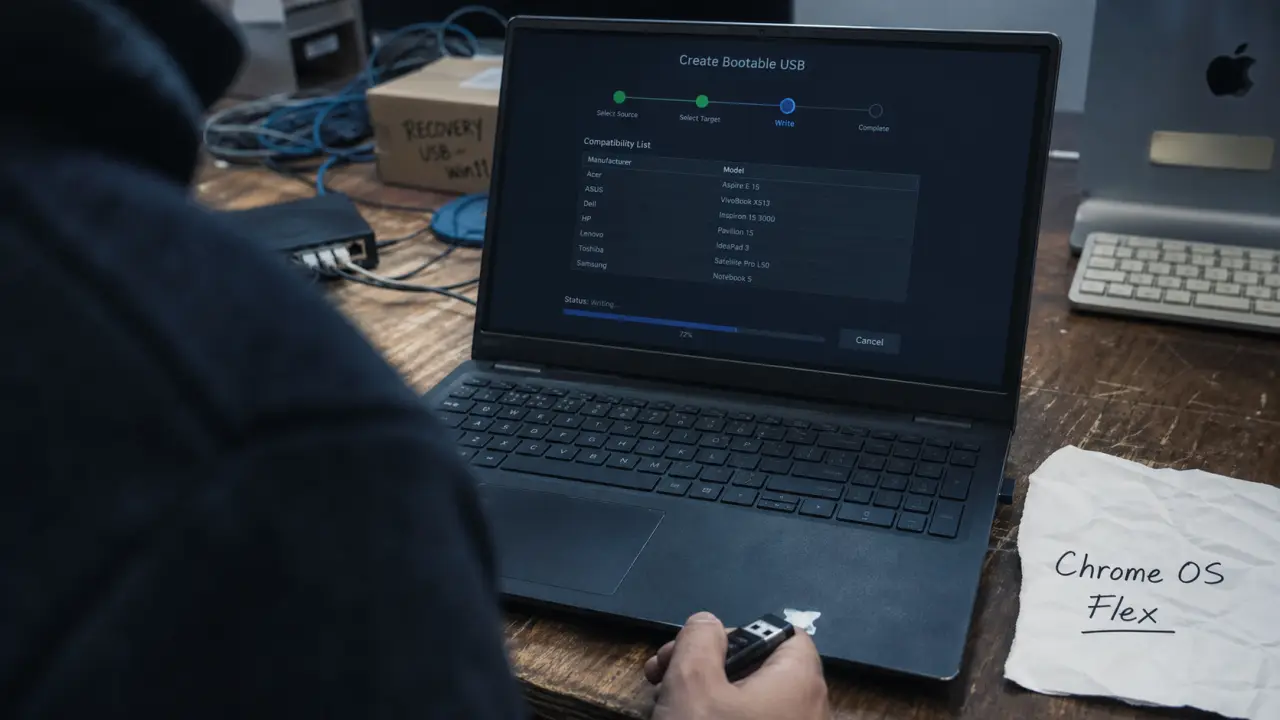
Réutiliser un PC ou un Mac vieillissant peut sembler complexe, surtout lorsque les ralentissements et les failles de sécurité s’accumulent. CloudReady, puis Chrome OS Flex, offrent des solutions gratuites et efficaces pour transformer une machine obsolète en un ordinateur moderne, sécurisé et rapide. Que valent réellement ces systèmes, comment les distinguer, et comment les installer sans risque ? Ce guide vous aide à donner une seconde vie à votre matériel en toute confiance.
CloudReady, Chrome OS Flex : origines, évolutions et usages principaux
CloudReady est un système d’exploitation développé par Neverware, conçu pour apporter l’expérience Chromebook à tout PC ou Mac, même ancien, via une version allégée de Chromium OS, le projet open source sur lequel Chrome OS se base. En 2020, Google rachète Neverware et prépare la transition vers Chrome OS Flex, une version gratuite et modernisée, soutenue directement par Google.
L’objectif de ces systèmes est de prolonger la durée de vie de machines qui ne reçoivent plus de mises à jour ou qui sont devenues trop lentes sous Windows ou macOS. CloudReady et Chrome OS Flex ciblent aussi bien les particuliers soucieux d’économie que les écoles ou entreprises cherchant à déployer un environnement sécurisé sans investir dans de nouveaux appareils.
Ce qui change avec Chrome OS Flex
Chrome OS Flex reprend le noyau de CloudReady, mais ajoute des fonctionnalités issues de Chrome OS officiel, avec un support plus large et des mises à jour régulières. L’interface et le fonctionnement sont proches de ceux d’un Chromebook récent, mais Flex s’installe sur du matériel non certifié par Google à l’origine.
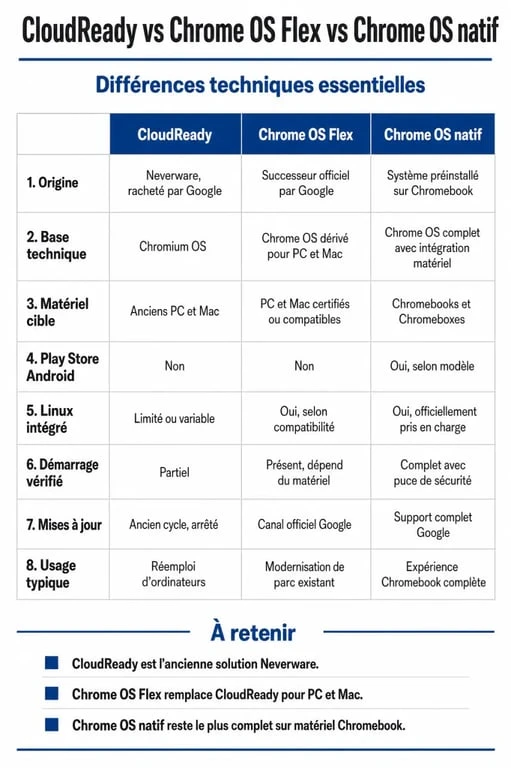
Tableau comparatif : CloudReady, Chrome OS Flex et Chrome OS natif
| Caractéristique | CloudReady | Chrome OS Flex | Chrome OS (Chromebook officiel) |
|---|---|---|---|
| Base technique | Chromium OS | Chromium OS (version Google, plus récente) | Chrome OS propriétaire (Google) |
| Disponibilité | Arrêt du support prévu | Actif, support Google | Actif, support Google |
| Installation | Clé USB bootable via Chromebook Recovery Utility | Clé USB bootable via Chromebook Recovery Utility | Préinstallé sur Chromebook |
| Compatibilité matérielle | PC/Mac x86/x86_64 (liste officielle) | PC/Mac x86/x86_64 (support élargi) | Chromebook certifié Google |
| Play Store (apps Android) | Non | Non | Oui |
| Support Linux (Crostini) | Partiel/expérimental | Partiel selon modèles | Oui (modèles récents) |
| Sécurité (mises à jour automatiques) | Oui | Oui (cycle rapide) | Oui (avec puce sécurité TPM) |
| Prix | Gratuit | Gratuit | Inclus dans l’achat |
| Mises à jour | Dernière version 96.4.86 (11/05/2022) | Actuelles et continues | Actuelles et continues |
Ce tableau montre la filiation directe entre CloudReady et Chrome OS Flex, tout en mettant en avant le caractère plus complet de Chrome OS natif. La compatibilité matérielle est le point fort de Flex, mais l’absence du Play Store et du support complet de Linux distingue ces solutions des Chromebooks officiels.
Avantages, limites et cas d’usage concrets
Installer CloudReady ou Chrome OS Flex permet de retrouver une expérience rapide et sécurisée. L’installation redonne un second souffle à des machines datant parfois de plus de 10 ans, en supprimant les lenteurs des systèmes d’exploitation classiques.
Qui peut en bénéficier ?
Écoles, étudiants, familles, entreprises, associations… Tous les profils ayant des besoins de navigation web, bureautique légère ou visioconférence y trouvent un intérêt. Les outils Google, la synchronisation cloud et la gestion centralisée séduisent particulièrement les responsables informatiques, notamment dans l’éducation et les collectivités.
Limites et points de vigilance
CloudReady et Chrome OS Flex ne permettent pas l’installation d’applications Android via le Play Store, ce qui peut limiter certains usages. Le support Linux (Crostini) reste partiel selon les modèles, et la compatibilité matérielle n’est pas garantie pour tous les PC/Mac, surtout pour des composants comme le Wi-Fi, le Bluetooth ou le son. Avant d’installer, il est recommandé de consulter la liste officielle de compatibilité.
Un changement de noyau et de philosophie
Migrer vers CloudReady ou Chrome OS Flex, c’est repenser la place du système d’exploitation dans le cycle de vie d’un ordinateur. Chrome OS Flex sert de socle minimaliste et solide, autour duquel l’expérience numérique se reconstruit. Cette approche, qui valorise la simplicité et l’essentiel, favorise l’économie circulaire en évitant le gaspillage matériel et en prolongeant la vie utile des équipements. L’informatique devient axée sur la pérennité, plutôt que sur la course à la puissance brute.
Guide d’installation pas-à-pas de Chrome OS Flex (et ex-CloudReady)
Prérequis matériels et techniques
- Ordinateur compatible (PC ou Mac, processeur x86/x86_64)
- Au moins 4 Go de mémoire vive (RAM)
- 16 Go d’espace disque minimum
- Clé USB de 8 Go ou plus (USB 3.0 recommandé)
- Connexion Internet
- Compte Google (pour la configuration initiale)
Attention : certaines clés USB Sandisk ou noname peuvent causer des erreurs lors de la création de l’image. Privilégiez des modèles reconnus pour leur fiabilité.
Étapes d’installation
- Téléchargez et installez l’extension Chromebook Recovery Utility sur Google Chrome.
- Lancez l’outil, puis suivez les instructions pour créer une clé USB bootable avec l’image de Chrome OS Flex (ou CloudReady si vous disposez encore du fichier ISO).
- Insérez la clé USB dans l’ordinateur à transformer, redémarrez et choisissez de démarrer sur la clé (option de boot à sélectionner au démarrage, souvent via F12, F9 ou Esc selon les modèles).
- Testez Chrome OS Flex en mode live (sans installation) ou lancez l’installation complète sur le disque dur.
- Suivez l’assistant : connexion Wi-Fi, ajout du compte Google, configuration initiale.
Conseils et dépannage courant
- En cas d’absence de réseau, testez un adaptateur USB Ethernet ou vérifiez la compatibilité de la carte Wi-Fi.
- Si le son ou la webcam ne fonctionnent pas, consultez les forums ou la documentation officielle, certaines limitations peuvent exister selon les chipsets.
- Pour réinitialiser le système, recommencez l’installation depuis la clé USB (pas de « powerwashing » natif comme sur un Chromebook officiel).
Questions fréquentes, ressources officielles et retours d’expérience
Où télécharger Chrome OS Flex et consulter la compatibilité ?
Le téléchargement officiel se fait sur le site de Chromebook Recovery Utility (extension Chrome). La liste de compatibilité matérielle est accessible sur le support Google Chrome OS Flex.
Que devient CloudReady ?
CloudReady ne reçoit plus de nouveautés depuis mai 2022 (version 96.4.86). Il reste fonctionnel, mais il est conseillé de migrer vers Chrome OS Flex pour bénéficier des dernières mises à jour de sécurité et d’un support officiel.
Peut-on revenir à Windows ou macOS ?
Oui, en réinstallant l’OS d’origine depuis une clé USB ou un disque d’installation. Sauvegardez vos données avant toute opération, l’installation de Chrome OS Flex efface le contenu du disque.
Où trouver de l’aide ou partager son expérience ?
La communauté Reddit r/chromeos est active, tout comme les forums spécialisés et la documentation de Google. Les retours d’utilisateurs sont globalement positifs pour l’usage bureautique, web et éducation, avec des gains de fluidité et de sécurité dès la première utilisation.

- cloudready - 22 juillet 2026
- Cloudron : apps Docker, sauvegardes cloud et gestion sans ligne de commande - 22 juillet 2026
- Chat GPT 6 : mémoire longue, autonomie et nom GPT-6-7, ce qu’il faut attendre - 21 juillet 2026
Articles qui pourraient vous intéresser :
 Cyberattaque WEDA : 4 mesures d’urgence pour sécuriser les données de vos patients
 Architecture de site web : 4 piliers pour une structure SEO et UX performante
 Outils webmaster : 5 leviers techniques pour piloter l’indexation et la performance de votre site
 Logiciel espion : 5 signes d’alerte pour détecter et supprimer une intrusion