Modifier une image avec ChatGPT : zones ciblées, prompts précis et limites à connaître
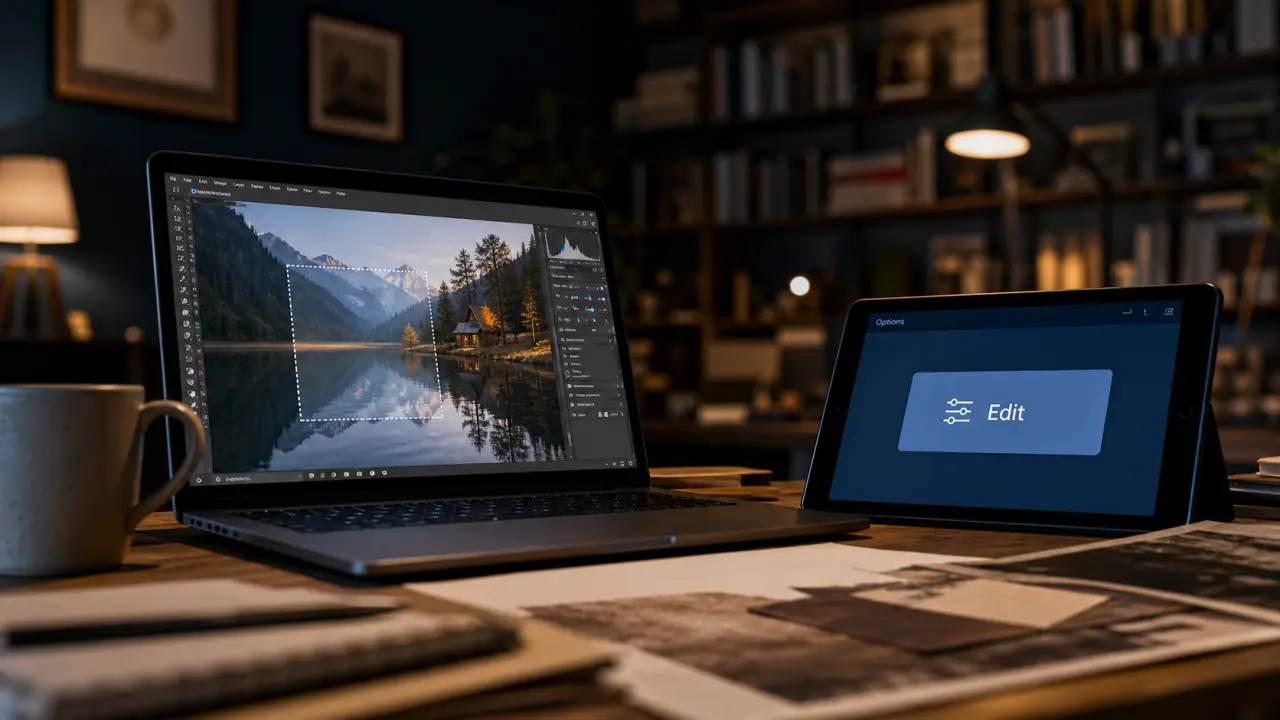
Modifier une image avec ChatGPT permet de corriger un détail, supprimer un élément gênant, changer une ambiance ou ajuster une création IA sans ouvrir un logiciel de retouche complexe. La méthode dépend du résultat voulu, du support utilisé et du niveau de précision recherché. Selon le cas, vous pouvez décrire la modification dans un prompt, sélectionner une zone précise, ou combiner les deux pour guider l’outil avec plus de contrôle.
Deux façons de modifier une image avec ChatGPT
ChatGPT Images fonctionne de manière conversationnelle : vous importez ou générez une image, puis vous expliquez ce que vous voulez changer. Selon l’interface disponible sur votre compte, vous pouvez aussi accéder à un éditeur d’image avec des commandes dédiées, notamment pour sélectionner une partie de l’image et demander une retouche ciblée. Cette souplesse permet d’aller vite pour une retouche simple, tout en gardant une marge de précision quand la situation l’exige.
Quiz de compréhension : Édition d’image
Modifier par prompt textuel
La méthode la plus simple consiste à écrire une consigne claire dans la conversation. Par exemple : “Supprime la tasse sur la table et conserve le même éclairage naturel”, ou “Transforme l’arrière-plan en décor de studio minimaliste, sans changer le visage de la personne”. ChatGPT interprète alors l’image et génère une version modifiée à partir de votre demande.
Cette approche fonctionne bien pour les changements globaux : changer le style, ajuster l’ambiance, ajouter un objet, modifier une couleur dominante ou retravailler une scène. Elle reste utile si vous ne savez pas quelle zone sélectionner, mais que vous pouvez décrire le résultat attendu. Plus le prompt est concret, plus la retouche a des chances de rester cohérente avec l’image d’origine.
Modifier une zone sélectionnée
Lorsque l’interface d’édition est disponible, vous pouvez sélectionner une zone à retoucher avant d’envoyer votre consigne. Cette sélection indique à ChatGPT où concentrer la modification : remplacer un objet, corriger une main, retirer un logo, changer un vêtement, nettoyer un arrière-plan ou ajouter un détail localisé.
La sélection ne remplace pas le prompt, elle le complète. Une zone entourée avec une instruction vague comme “améliore ça” donnera souvent un résultat moins maîtrisé qu’une demande précise : “Remplace cette affiche par un cadre blanc uni, en respectant la perspective du mur”. Plus la consigne décrit l’objet, le style, la lumière et ce qui ne doit pas changer, plus le résultat a de chances d’être propre.
Accéder à l’éditeur sur ordinateur et mobile
L’accès se fait depuis ChatGPT, dans une conversation compatible avec la création ou l’édition d’image. Les options exactes peuvent varier selon le compte, le modèle utilisé et la disponibilité de ChatGPT Images. Certaines fonctionnalités avancées peuvent dépendre de modèles Pro ou d’une offre donnant accès aux outils d’image. La logique reste simple, mais l’interface affichée peut changer d’un appareil à l’autre.
Sur desktop
Sur ordinateur, le flux le plus courant consiste à ouvrir ChatGPT, démarrer une conversation, puis importer une image ou générer une image avec un prompt. Une fois l’image affichée, l’interface peut proposer une option d’édition. Vous pouvez alors utiliser l’éditeur pour sélectionner une zone, formuler votre modification, puis valider. Ce mode de travail est souvent plus confortable quand il faut ajuster un détail fin ou comparer plusieurs essais.
Dans l’éditeur, les boutons Undo et Redo servent à annuler ou rétablir une action. Cancel permet de quitter ou d’abandonner une modification en cours, tandis que Save sert à enregistrer la création modifiée lorsque le résultat vous convient. Avant d’enregistrer, vérifiez les zones sensibles : texte, visages, mains, logos, ombres et reflets. Ce sont souvent les points qui trahissent une retouche trop rapide.
Sur l’application mobile
Sur mobile, la logique reste similaire, mais l’expérience est plus tactile. Vous pouvez importer une image depuis votre téléphone, lancer une modification dans la conversation, puis utiliser l’option Edit si elle est proposée. La sélection au doigt peut être très pratique pour entourer rapidement un détail, mais elle demande parfois davantage de précision sur les petits éléments. C’est utile pour une retouche simple, moins pour un travail très fin.
Pour les retouches délicates, zoomez autant que possible avant de sélectionner. Sur un écran réduit, il est facile d’inclure une partie de l’arrière-plan, un bord de vêtement ou une zone du visage sans le vouloir. Si la modification concerne un détail sensible, l’ordinateur reste souvent plus confortable, surtout lorsque la zone à corriger est étroite ou proche d’un élément important.
Ce que ChatGPT peut modifier, et ce qu’il faut surveiller
ChatGPT peut être utile pour des retouches rapides, des variations créatives et des ajustements visuels sans apprentissage technique. Il ne se comporte toutefois pas comme un logiciel de retouche pixel par pixel. Il reconstruit souvent une partie de l’image, ce qui peut entraîner des différences inattendues. Pour un usage courant, cette méthode reste pratique. Pour une correction très stricte, il faut rester vigilant.
| Besoin | Méthode conseillée | Point de vigilance |
|---|---|---|
| Supprimer un objet | Sélection de zone + prompt précis | Vérifier les ombres et l’arrière-plan reconstruit |
| Changer l’ambiance | Prompt global | Le style peut modifier plus d’éléments que prévu |
| Ajouter un élément | Sélection de l’emplacement + description | Préciser taille, perspective et lumière |
| Corriger un détail | Zone très ciblée | Risque de débordement autour de la sélection |
| Créer une variante marketing | Prompt détaillé avec contraintes | Contrôler la cohérence de marque et les textes |
Pourquoi la modification déborde parfois
Même avec une zone sélectionnée, la modification peut dépasser légèrement. C’est normal : pour intégrer un changement de façon crédible, l’outil tient compte du contexte visuel autour de la sélection, notamment la lumière, les contours, les textures et les ombres. Si vous remplacez une lampe sur un bureau, il peut aussi ajuster la lumière sur le mur ou la table pour rendre la scène plus naturelle. Cette logique aide à éviter les ruptures trop visibles.
Imaginez la sélection comme un filet posé sur l’image. Il retient la zone principale, mais le reste du décor continue d’influencer le rendu. Une retouche réaliste ne s’arrête pas toujours à une frontière nette, elle doit raccorder les matières, prolonger les lignes de fuite, harmoniser les reflets et éviter l’effet collage. Cette idée aide à mieux formuler vos prompts : au lieu de demander seulement “change cet objet”, ajoutez “sans modifier le visage, le cadrage ni les couleurs du décor autour” si ces éléments doivent rester stables.
Écrire de meilleurs prompts pour des retouches plus propres
Un bon prompt d’édition d’image contient généralement quatre informations : l’action à effectuer, la zone concernée, le style attendu et les éléments à préserver. Cette structure réduit les malentendus et permet de comparer plus facilement plusieurs essais. Elle donne aussi un cadre clair à l’outil, ce qui aide à obtenir une retouche plus lisible dès la première tentative.
La formule simple à réutiliser
Vous pouvez partir de cette structure : “Dans la zone sélectionnée, [action], avec [style ou contrainte visuelle], sans modifier [éléments à préserver].” Par exemple : “Dans la zone sélectionnée, remplace le sac rouge par un sac en cuir noir minimaliste, avec une lumière cohérente, sans modifier la posture de la personne ni l’arrière-plan.”
Pour une modification globale, adaptez la formule : “Transforme l’image en visuel publicitaire premium, avec un fond beige clair, une lumière douce et des ombres naturelles, tout en conservant le produit au centre et sa forme exacte.” Cette précision est particulièrement utile pour les community managers, e-commerçants, créateurs de contenu ou freelances qui veulent produire rapidement plusieurs variantes d’un même visuel. Elle évite aussi de multiplier les retouches inutiles.
Les erreurs de consigne qui dégradent le résultat
Les prompts trop courts donnent souvent des résultats imprévisibles. “Rends ça mieux”, “corrige l’image” ou “fais plus pro” ne disent pas ce qui doit changer. À l’inverse, un prompt trop chargé peut créer des contradictions : demander un rendu réaliste, cartoon, luxueux, vintage et minimaliste dans la même phrase brouille la direction à suivre. Mieux vaut rester simple, clair et direct.
- Précisez ce qui doit rester identique : visage, cadrage, arrière-plan, couleurs, produit, typographie.
- Évitez les demandes multiples dans une seule retouche : changez d’abord l’objet, puis l’ambiance si nécessaire.
- Décrivez la lumière : naturelle, studio, chaude, froide, directionnelle, douce.
- Contrôlez les textes : les inscriptions générées ou modifiées peuvent être imprécises.
- Gardez une version précédente avant d’enregistrer, surtout pour un visuel professionnel.
Enregistrer, partager et choisir le bon outil selon le besoin
Une fois l’image modifiée, utilisez le bouton Save lorsque l’interface le propose, ou téléchargez l’image depuis l’aperçu généré. Sur mobile, vous pouvez ensuite l’enregistrer dans la galerie ou la partager via les options habituelles de l’application. Avant diffusion, vérifiez toujours la résolution, les détails importants et les éventuels artefacts visuels. Un dernier contrôle évite bien des surprises, surtout quand l’image doit être publiée ou envoyée à un client.
ChatGPT est très efficace pour explorer des idées, produire des variantes et réaliser des retouches rapides en langage naturel. Pour une correction extrêmement précise au pixel près, un détourage complexe, une charte graphique stricte ou une préparation d’impression, un logiciel spécialisé peut rester préférable. L’intérêt de ChatGPT est ailleurs : il rend la retouche plus accessible, surtout quand vous savez décrire clairement le résultat voulu. C’est souvent suffisant pour gagner du temps sans bloquer la création.
La meilleure approche consiste souvent à travailler par étapes : générer ou importer l’image, demander une première modification, corriger une zone ciblée, puis enregistrer uniquement la version validée. En procédant ainsi, vous gardez le contrôle créatif tout en profitant de la rapidité de l’éditeur d’image ChatGPT. Cette méthode simple limite les retouches hasardeuses et facilite les ajustements successifs.
- Modifier une image avec ChatGPT : zones ciblées, prompts précis et limites à connaître - 31 juillet 2026
- Quel anti-malware gratuit choisir pour nettoyer son PC sans piège ? Malwarebytes, AdwCleaner, Defender - 30 juillet 2026
- AWS Cloud Tech : régions, IAM et VPC avant le premier déploiement - 30 juillet 2026
Articles qui pourraient vous intéresser :
 Maîtriser l’utilisation de ChatGPT : 3 techniques de prompting pour doubler votre productivité
 Développement Python : 4 leviers techniques pour transformer vos données en avantage compétitif
 Web application framework : comment choisir l’architecture qui garantit votre scalabilité ?
 Plan de continuité informatique : 4 étapes pour sécuriser votre activité face aux cybermenaces