Chiffrer une clé USB : 3 méthodes pour sécuriser vos données sensibles
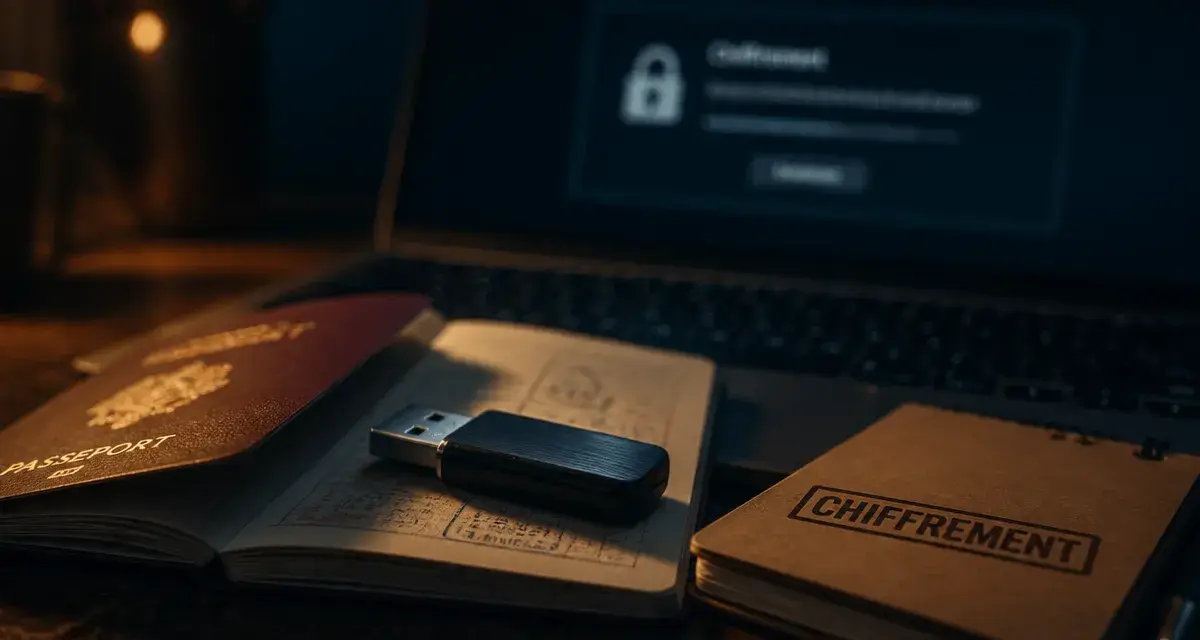
La perte d’une clé USB est un incident courant. Si elle contient des documents bancaires, des scans de pièces d’identité ou des fichiers professionnels, les conséquences peuvent être lourdes. Pour éviter qu’une simple distraction ne devienne une violation de votre vie privée, le chiffrement est la solution. Contrairement aux idées reçues, sécuriser ses données est accessible à tous. Que vous utilisiez Windows, macOS ou Linux, il existe des outils intégrés ou gratuits pour transformer votre support de stockage en un coffre-fort numérique.
Pourquoi chiffrer vos supports amovibles ?
Le terme « crypter » est souvent utilisé, mais les experts préfèrent le mot chiffrement. Crypter signifierait coder un message sans en posséder la clé, tandis que le chiffrement rend une information illisible pour quiconque ne possède pas votre mot de passe.
Une clé USB non protégée est une porte ouverte. N’importe qui peut accéder à son contenu en quelques secondes. Le chiffrement utilise des algorithmes robustes, comme l’AES-256, pour transformer vos fichiers en données incohérentes. Sans la phrase secrète, le contenu reste mathématiquement inaccessible, même avec des logiciels de récupération avancés.
Au-delà de la protection contre le vol, le chiffrement répond aux impératifs de conformité, notamment le RGPD pour les professionnels manipulant des données personnelles. C’est une barrière qui garantit la confidentialité de vos échanges, que vous soyez un particulier protégeant des photos de famille ou un consultant transportant des plans stratégiques.
Chiffrer une clé USB sous Windows avec BitLocker To Go
Les utilisateurs de Windows (versions Pro, Enterprise ou Education) disposent d’un outil natif puissant : BitLocker To Go. Il ne nécessite aucune installation de logiciel tiers et s’intègre parfaitement à l’explorateur de fichiers.
La procédure pas à pas
Insérez votre clé USB, faites un clic droit sur le lecteur dans « Ce PC », puis sélectionnez « Activer BitLocker ». Le système vous demande de choisir une méthode de déverrouillage. Optez pour un mot de passe complexe, mêlant majuscules, minuscules, chiffres et caractères spéciaux.
L’étape critique est la sauvegarde de la clé de récupération. Windows propose de l’enregistrer sur votre compte Microsoft, dans un fichier ou de l’imprimer. Ne négligez pas cette étape : si vous oubliez votre mot de passe, cette clé sera votre unique recours pour ne pas perdre vos données. Une fois validé, le processus de chiffrement commence. La durée dépend de la taille de la clé et du volume de données.
Compatibilité et limites
Une clé chiffrée avec BitLocker est lisible sur d’autres ordinateurs Windows. En revanche, l’accès sur macOS ou Linux est complexe et nécessite souvent des pilotes spécifiques ou des logiciels payants. Si vous travaillez dans un environnement multi-plateformes, cette solution manque de polyvalence.
VeraCrypt : La solution universelle et open source
Pour une méthode fonctionnant sur Windows, Mac et Linux, VeraCrypt est la référence. Ce logiciel open source est réputé pour sa robustesse et l’absence de portes dérobées.
VeraCrypt propose deux approches pour sécuriser votre clé USB :
Le chiffrement total de la partition : toute la clé est chiffrée. Dès l’insertion, le système demande le mot de passe via l’interface VeraCrypt pour monter le volume.
La création d’un conteneur chiffré : vous créez un fichier spécial sur votre clé qui agit comme un coffre-fort virtuel. Le reste de la clé demeure utilisable normalement, mais le dossier sécurisé n’est visible que si vous « montez » le fichier avec VeraCrypt.
Choisir le conteneur chiffré plutôt que le chiffrement intégral offre plus de flexibilité. Vous pouvez stocker des fichiers anodins accessibles à tous, tout en dissimulant vos documents sensibles dans un espace invisible. Le chiffrement total signale immédiatement la présence de données secrètes, tandis que le conteneur permet une discrétion accrue lors d’un usage sur des postes publics.
L’utilisation de VeraCrypt demande un temps d’apprentissage. Il faut installer le logiciel sur chaque machine ou utiliser la version « portable » stockée sur la partie non chiffrée du support. C’est le prix à payer pour une sécurité de niveau militaire et une indépendance totale vis-à-vis des systèmes propriétaires.
Sécuriser son support sur macOS avec l’Utilitaire de Disque
Les utilisateurs Apple disposent d’une solution intégrée via l’Utilitaire de disque. Contrairement à Windows, macOS impose généralement de formater la clé pour activer le chiffrement.
Comment procéder sur Mac ?
Ouvrez l’application « Utilitaire de disque » via Spotlight. Sélectionnez votre clé USB dans la colonne de gauche. Cliquez sur le bouton « Effacer » en haut de la fenêtre. Dans le menu « Format », choisissez APFS (chiffré) ou Mac OS étendu (journalisé, chiffré). Saisissez votre mot de passe et validez.
Cette opération efface l’intégralité du contenu actuel. Assurez-vous d’avoir une copie de vos fichiers avant de commencer. Une fois terminée, votre Mac demandera le mot de passe à chaque insertion. Un avantage spécifique à Apple est la possibilité d’enregistrer le mot de passe dans votre « Trousseau d’accès » pour que votre propre Mac déverrouille la clé automatiquement, tout en maintenant la protection si la clé est branchée sur un autre appareil.
Comparatif des méthodes de protection
Pour choisir la solution adaptée à vos besoins, voici un récapitulatif des caractéristiques des outils évoqués :
| Outil | Système d’origine | Compatibilité | Difficulté | Type de chiffrement |
|---|---|---|---|---|
| BitLocker | Windows Pro/Ent | Windows uniquement | Facile | Partition complète |
| VeraCrypt | Open Source | Windows, Mac, Linux | Intermédiaire | Partition ou Conteneur |
| Utilitaire Disque | macOS | Mac uniquement | Très facile | Partition complète |
| Rohos Mini | Logiciel tiers | Windows (lecteur Mac) | Facile | Conteneur (partition cachée) |
Précautions essentielles avant de vous lancer
Le chiffrement est une arme à double tranchant. Si la technologie bloque les intrus, elle ne pardonne aucune erreur de la part du propriétaire. Avant de chiffrer, gardez à l’esprit ces trois règles.
Premièrement, la gestion du mot de passe. Un code trop simple rend le chiffrement inutile face à une attaque par force brute. À l’inverse, un mot de passe oublié signifie la perte irrémédiable de vos données. Utilisez un gestionnaire de mots de passe pour stocker vos codes de récupération.
Deuxièmement, surveillez l’état de santé de votre clé USB. Le chiffrement sollicite davantage les puces de mémoire flash. Une clé de mauvaise qualité ou en fin de vie peut rencontrer des erreurs d’écriture, corrompant l’intégralité du volume. Privilégiez des marques reconnues pour vos données sensibles.
Enfin, le chiffrement ne remplace pas la sauvegarde. Une clé USB chiffrée peut être perdue, écrasée ou subir une défaillance électronique. La sécurité optimale repose sur le triptyque : chiffrement pour la confidentialité, mot de passe robuste pour l’accès, et double sauvegarde pour la pérennité.

- QR-facture, CRM et hébergement en Suisse : ce que doit offrir un logiciel de gestion commerciale suisse - 8 août 2026
- Entreprise de développement informatique à Lyon : les critères, les projets et les preuves à exiger - 8 août 2026
- Intelligence artificielle en banque : fraude, crédit et conformité sous supervision humaine - 7 août 2026
Articles qui pourraient vous intéresser :
 Maîtriser l’utilisation de ChatGPT : 3 techniques de prompting pour doubler votre productivité
 Développement Python : 4 leviers techniques pour transformer vos données en avantage compétitif
 Stockage cloud : 5 critères techniques pour sécuriser vos données et choisir la bonne offre
 Audit informatique entreprise : 4 piliers pour sécuriser votre infrastructure et booster votre performance