CloudReady devient Chrome OS Flex : compatibilité, installation et limites à connaître
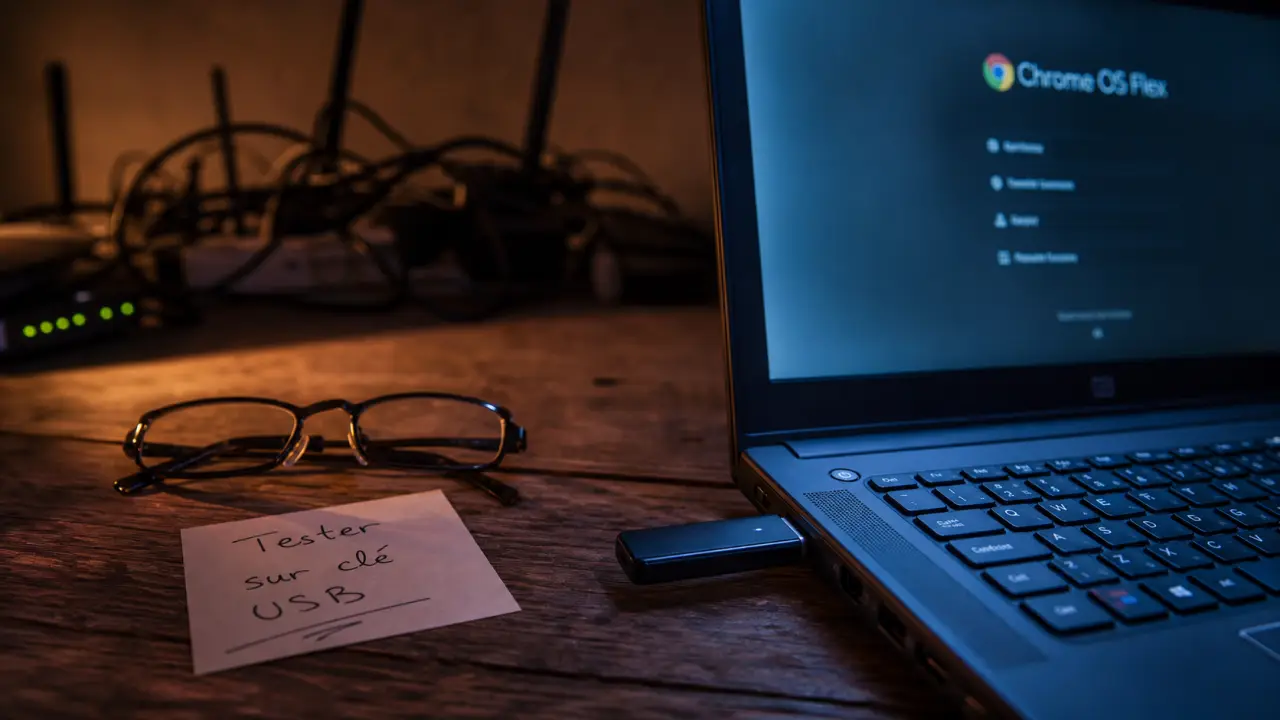
CloudReady a longtemps permis de transformer un ancien PC ou Mac en machine proche d’un Chromebook. Depuis le rachat de Neverware par Google en 2020, cette solution a pris la forme de Chrome OS Flex, son successeur officiel. L’idée reste la même : offrir un système léger, centré sur le navigateur, les services cloud et les mises à jour de sécurité.
Avant de l’installer, mieux vaut connaître ce que CloudReady permet réellement, ce qui change avec Chrome OS Flex et les limites à anticiper. Un ordinateur fatigué peut retrouver une seconde vie, mais pas forcément toutes les fonctions d’un Chromebook vendu neuf.
CloudReady : à quoi servait vraiment ce système ?
CloudReady était un système d’exploitation développé par Neverware et basé sur Chromium OS, la base open source de Chrome OS. Son objectif était simple : proposer une expérience proche de celle d’un Chromebook sur des ordinateurs qui n’avaient pas été conçus par Google ou ses partenaires.
Dans la pratique, l’utilisateur retrouvait un environnement très simple : démarrage rapide, navigateur Chrome ou Chromium au centre de l’usage, synchronisation avec un compte Google, gestion des fichiers en local et dans le cloud, installation depuis une clé USB bootable. Pour les usages du quotidien, cela suffisait souvent largement, avec la navigation web, la bureautique en ligne, la messagerie, la visioconférence légère et l’accès aux plateformes éducatives ou professionnelles.
Une réponse à l’obsolescence des anciens ordinateurs
Le principal intérêt de CloudReady était de prolonger la durée de vie de machines encore fonctionnelles sur le plan matériel, mais devenues trop lentes avec un système classique. Un ordinateur qui rame au démarrage, accumule les mises à jour difficiles ou ne supporte plus bien les logiciels modernes peut redevenir utilisable si ses besoins se limitent au web et aux applications cloud.
Cette logique s’inscrit aussi dans une démarche d’économie circulaire. Réutiliser un portable de bureau, un ancien PC familial ou un parc scolaire évite parfois un achat immédiat. Le gain n’est pas seulement financier. C’est aussi une façon de limiter le gaspillage informatique quand l’écran, le clavier, le processeur et la batterie restent utilisables.
Ce que CloudReady n’était pas
CloudReady n’était pas une copie complète de Chrome OS. Il ne transformait pas un PC en Chromebook officiel avec toutes les fonctions matérielles et logicielles associées. Il ne nécessitait pas de puce de sécurité Google, mais cette souplesse avait une contrepartie : certaines fonctions présentes sur les Chromebooks natifs pouvaient manquer ou fonctionner différemment.
La différence la plus importante concerne le Play Store. CloudReady ne prenait pas en charge les applications Android via le Play Store. Pour certains utilisateurs, ce n’était pas bloquant. Pour d’autres, notamment ceux qui comptaient utiliser des applications mobiles, c’était une limite nette. Linux pouvait être possible selon les cas, mais il ne fallait pas considérer cette compatibilité comme universelle.
CloudReady, Chrome OS et Chrome OS Flex : les différences à retenir
Depuis son intégration dans l’écosystème Google, CloudReady a laissé la place à Chrome OS Flex. Cette version reprend l’esprit de CloudReady, avec une distribution et un support pilotés par Google. Elle vise toujours les PC et Mac compatibles, surtout pour des usages web, scolaires, administratifs ou bureautiques.
| Solution | Origine | Appareils visés | Points forts | Limites principales |
|---|---|---|---|---|
| CloudReady | Neverware, basé sur Chromium OS | Anciens PC et Mac compatibles | Léger, gratuit, simple à installer | Ancienne solution, remplacée par Chrome OS Flex |
| Chrome OS | Chromebooks officiels | Intégration matérielle complète, sécurité renforcée, expérience optimisée | Disponible surtout sur machines certifiées Chromebook | |
| Chrome OS Flex | Google, héritier de CloudReady | PC et Mac compatibles | Solution officielle actuelle, installation USB, usage cloud | Pas de Play Store, compatibilité dépendante du matériel |
Pourquoi Chrome OS Flex est aujourd’hui le choix logique
Si vous découvrez CloudReady aujourd’hui, mieux vaut regarder directement du côté de Chrome OS Flex. La dernière version CloudReady connue est la 96.4.86, datée du 11 mai 2022, ce qui montre que le projet historique a été remplacé. Chrome OS Flex est désormais la voie la plus cohérente pour retrouver l’approche CloudReady dans un cadre plus actuel.
La philosophie reste proche : un ordinateur moins dépendant des logiciels installés localement, des données synchronisées, une maintenance simplifiée et une interface épurée. Pour une famille, une association, une école ou une petite entreprise, cela peut réduire nettement les interventions techniques du quotidien.
Compatibilité : les prérequis avant de préparer la clé USB
Le succès d’une installation dépend beaucoup du matériel. Chrome OS Flex et CloudReady ne sont pas des solutions universelles. Certains composants Wi-Fi, cartes graphiques, pavés tactiles ou fonctions de veille peuvent poser problème. Il est donc préférable de tester le système depuis la clé USB avant d’effacer le disque interne.
La configuration minimale à vérifier
Les repères techniques à retenir sont simples : 4 Go de mémoire vive, 16 Go d’espace disque, une architecture x86 ou x86_64, et une clé USB de 8 Go minimum pour créer le support d’installation. Une clé USB 3.0 est recommandée, car le test en mode live et l’installation seront plus confortables.
Certains PC peuvent avoir jusqu’à 13 ans d’ancienneté et rester exploitables, à condition que le matériel soit reconnu correctement. L’âge seul ne suffit donc pas à décider. Un ordinateur plus récent, mais équipé d’un composant mal pris en charge, peut être moins agréable qu’un vieux modèle bien compatible.
Le test en direct évite les mauvaises surprises
Le démarrage sur clé USB permet d’essayer le système sans installation définitive. C’est une étape essentielle. Vérifiez le Wi-Fi, le son, le clavier, le pavé tactile, la sortie vidéo, la webcam si vous en avez besoin, et la mise en veille. Si l’un de ces éléments est indispensable à votre usage, ne l’ignorez pas sous prétexte que le bureau s’affiche correctement.
Pensez l’installation comme une rampe d’accès plutôt que comme un saut dans le vide. D’abord, on démarre sur la clé. Ensuite, on teste les périphériques. Puis on connecte son compte Google. Enfin seulement, on installe sur le disque. Cette progression évite de se retrouver avec un ordinateur effacé mais inutilisable pour une raison très concrète, comme une carte Wi-Fi non reconnue ou un clavier mal mappé.
Installer Chrome OS Flex après CloudReady : les étapes essentielles
L’installation repose sur un principe simple : créer une clé USB bootable, démarrer l’ordinateur dessus, tester le système, puis choisir ou non l’installation complète. Avant toute manipulation, sauvegardez vos fichiers importants sur un disque externe ou dans le cloud. L’installation sur le disque interne efface généralement les données présentes.
- Munissez-vous d’une clé USB de 8 Go minimum, idéalement en USB 3.0.
- Installez l’extension Chromebook Recovery Utility dans le navigateur Chrome.
- Créez le support d’installation de Chrome OS Flex depuis l’outil.
- Redémarrez l’ordinateur et ouvrez le menu de démarrage pour sélectionner la clé USB.
- Testez le système sans l’installer, notamment la connexion Wi-Fi, le son et le pavé tactile.
- Si tout fonctionne, lancez l’installation sur le disque interne.
- Connectez-vous avec votre compte Google et laissez la synchronisation se mettre en place.
Pour partir de la ressource la plus fiable, utilisez les pages officielles de Google dédiées à Chrome OS Flex, notamment l’aide d’installation disponible sur support.google.com/chromeosflex. Évitez les téléchargements proposés par des sites inconnus, surtout lorsqu’ils promettent d’anciennes versions de CloudReady sans explication claire.
Réinitialisation et dépannage courant
Sur CloudReady, la réinitialisation ne passait pas par le powerwashing comme sur un Chromebook classique. Il fallait plutôt réinstaller depuis une clé USB. Cette logique reste utile à connaître si vous récupérez une machine déjà équipée ou si vous devez repartir de zéro après un problème.
En cas d’échec au démarrage, testez un autre port USB, recréez la clé, vérifiez les réglages de démarrage dans le BIOS ou l’UEFI, et désactivez si nécessaire certaines options qui empêchent le boot externe. Si le système démarre mais que l’usage reste instable, le problème vient souvent d’un composant matériel partiellement reconnu. Dans ce cas, mieux vaut ne pas forcer l’installation définitive.
Pour qui CloudReady ou Chrome OS Flex reste une bonne idée ?
Chrome OS Flex convient surtout aux utilisateurs qui vivent déjà dans le navigateur : Google Docs, Gmail, Drive, YouTube, outils web d’entreprise, ENT scolaire, plateformes de formation, messageries en ligne. Pour ce profil, l’ordinateur devient plus simple, plus lisible et souvent plus rapide au quotidien.
Pour une famille, c’est une bonne option pour créer un poste secondaire dédié aux devoirs, à la navigation ou aux démarches administratives. Pour une école ou une association, cela peut aider à remettre en service un parc hétérogène sans multiplier les licences et les opérations de maintenance. Pour une petite entreprise, c’est pertinent sur des postes orientés saisie, consultation, CRM web ou outils collaboratifs.
En revanche, ce n’est pas le bon choix si vous dépendez de logiciels Windows lourds, de jeux PC, d’applications Android du Play Store ou de périphériques spécialisés. Il faut aussi accepter une logique cloud. Même si certains fichiers restent accessibles localement, l’expérience est pensée pour la synchronisation et les services en ligne.
Le bon réflexe consiste donc à raisonner par usage, pas seulement par machine. Si votre ancien ordinateur sert surtout à ouvrir un navigateur, rédiger des documents, regarder des vidéos et participer à des réunions en ligne, Chrome OS Flex peut lui offrir une seconde vie crédible. Si vous attendez un remplacement complet de Windows ou de macOS pour tous les logiciels, mieux vaut envisager une autre solution ou conserver votre système actuel.

Articles qui pourraient vous intéresser :
 Records management : 4 piliers de la norme ISO 15489 pour sécuriser vos données stratégiques
 DevOps Cloud : 4 piliers techniques pour automatiser votre infrastructure
 Maintenance de site internet : 4 leviers pour sécuriser vos revenus et éviter les pannes
 Suite, messagerie, gestion de projet : le bon trio pour travailler ensemble sans empiler les applis